PDF 파일 합치기 방법 총정리: 맥 미리보기·온라인 도구·무료 프로그램으로 쉽게 합치는 법
여러 개의 PDF 파일을 하나로 합쳐야 할 때가 생각보다 자주 있습니다.
이력서와 증빙서류를 한 파일로 묶어 제출해야 하거나, 스캔한 문서를 순서대로 정리해야 할 때 특히 많이 찾게 되는데요.
다행히 PDF 파일 합치기는 어렵지 않습니다.
이번 글에서는 맥 기본 기능으로 합치는 방법, 설치 없이 온라인에서 합치는 방법, 무료 프로그램으로 합치는 방법까지 한 번에 보기 쉽게 정리해보겠습니다.
오늘 글 핵심 3줄
1) 맥 사용자는 미리보기(Preview) 앱으로 별도 프로그램 없이 PDF를 합칠 수 있습니다.
2) 설치 없이 빠르게 하려면 Adobe 온라인 PDF 병합 도구를 이용하는 방법이 있습니다.
3) 무료 프로그램이 필요하면 PDFsam Basic이 대표적인 오픈소스 선택지입니다.
1) PDF 파일 합치기, 어떤 방법이 있나?
PDF 파일을 합치는 방법은 크게 세 가지로 생각하면 쉽습니다. 맥 기본 기능, 온라인 도구, 무료 전용 프로그램입니다. 사용 중인 기기와 작업 환경에 따라 가장 편한 방법을 고르면 됩니다.
예를 들어 맥북을 쓰고 있다면 기본 앱인 미리보기만으로도 충분하고, 설치가 귀찮다면 온라인 도구가 편합니다. 반대로 PDF를 자주 다루거나 인터넷 업로드가 꺼려진다면 오프라인 무료 프로그램이 더 잘 맞을 수 있습니다.
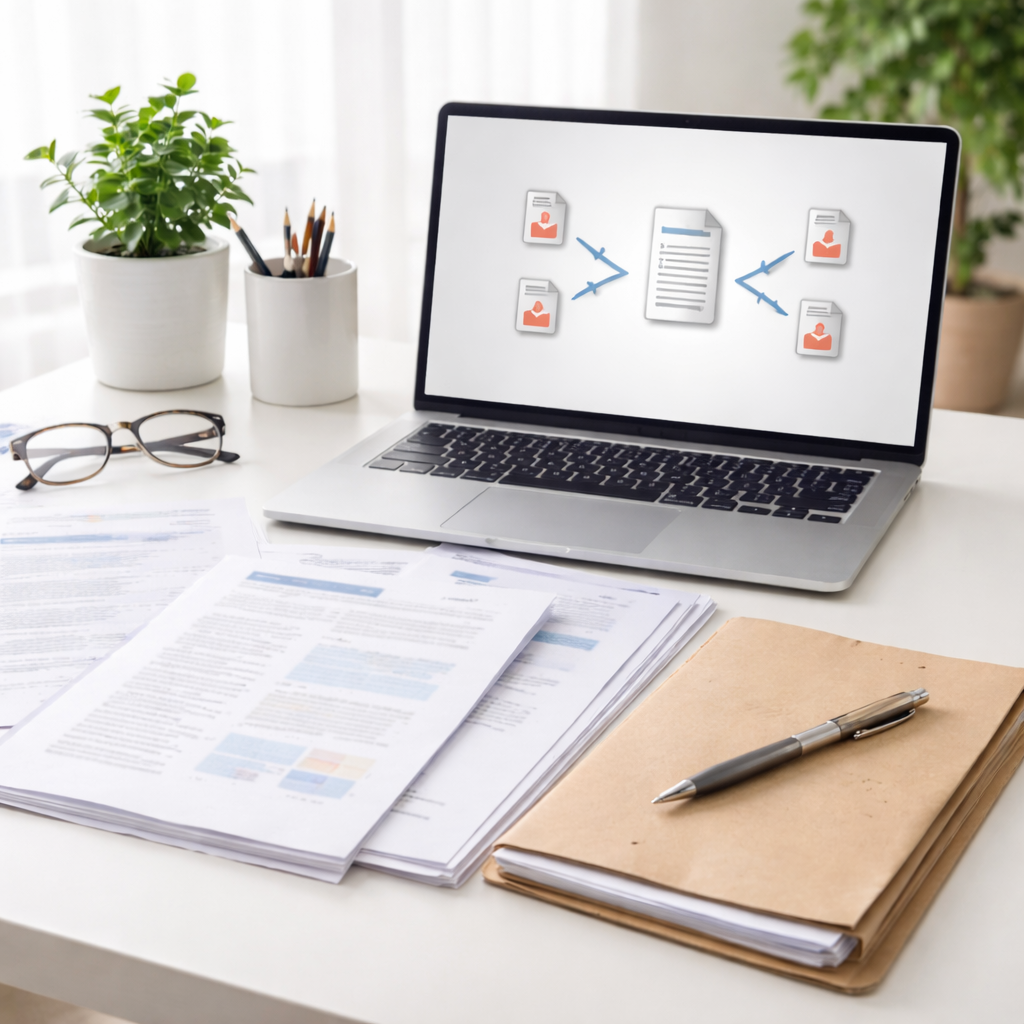

2) 맥에서 별도 프로그램 없이 PDF 합치기
맥 사용자라면 가장 간단한 방법은 Preview(미리보기) 앱을 쓰는 것입니다. Apple 공식 안내에 따르면 합칠 PDF를 연 뒤 View > Thumbnails로 썸네일을 표시하고, 다른 PDF의 페이지 썸네일을 사이드바로 드래그하면 문서를 합칠 수 있습니다.
여러 페이지를 한꺼번에 추가하고 싶다면 Command 키를 눌러 여러 페이지를 선택한 뒤 이동하면 됩니다. 별도 설치가 필요 없고 기본 기능이라서, 맥에서는 사실상 가장 편한 방법으로 볼 수 있습니다.
✅ 맥 미리보기로 합치는 순서
- 합칠 PDF 파일 열기
- View > Thumbnails로 썸네일 보기
- 다른 PDF의 페이지를 사이드바로 드래그하기
- 순서 정리 후 저장하기
3) 맥에서 여러 파일을 한 번에 PDF로 묶는 방법도 있습니다
Apple은 PDF끼리 합치는 방법 외에도, Finder에서 여러 파일을 선택해 하나의 PDF로 결합하는 방법도 안내합니다. 이때 중요한 점은 선택한 순서가 결과 PDF 순서에 반영된다는 점입니다.
즉, 이미지 파일이나 여러 문서 파일을 한 번에 PDF로 묶어 제출해야 할 때 유용합니다. 단순 병합보다 “여러 파일을 한 권의 PDF처럼 만드는” 느낌으로 생각하면 이해하기 쉽습니다.

4) 설치 없이 온라인에서 PDF 합치기
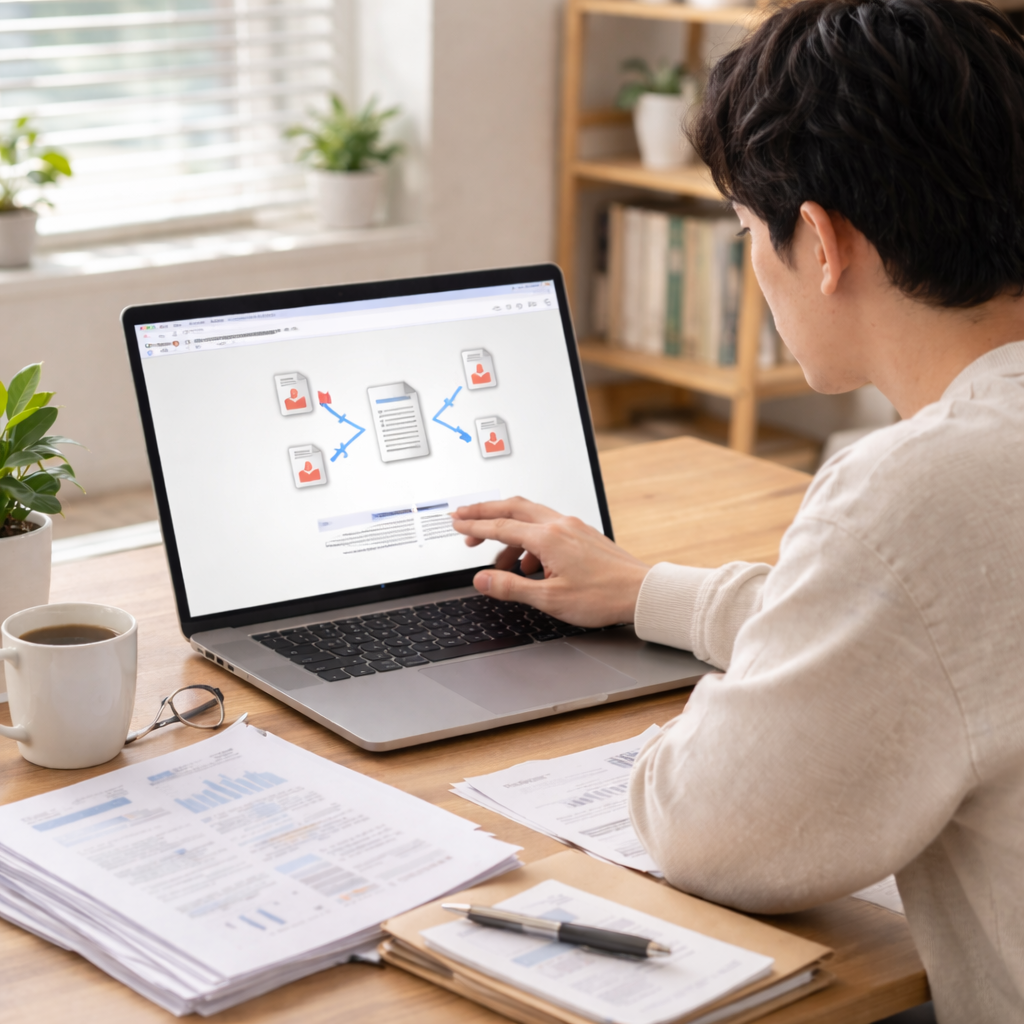
프로그램 설치 없이 빠르게 처리하고 싶다면 Adobe Acrobat 온라인 PDF 병합 도구를 쓰는 방법이 있습니다. Adobe 공식 안내에 따르면 여러 PDF를 업로드해 하나의 PDF로 결합할 수 있고, 파일 순서도 정렬할 수 있습니다.
사용 흐름도 단순합니다. 파일 추가 → 순서 정리 → 병합 실행 → 새 PDF 저장 순서입니다. 급하게 한두 번 써야 할 때는 설치형 프로그램보다 이런 방식이 더 편할 수 있습니다.
✅ 온라인 병합이 잘 맞는 경우
- 프로그램 설치 없이 바로 해야 할 때
- 가끔 한 번씩만 PDF를 합칠 때
- 컴퓨터에 별도 프로그램 설치가 어려울 때
5) 무료 프로그램으로 PDF 합치기
오프라인에서 자주 PDF를 다룬다면 PDFsam Basic이 무난한 선택지입니다. PDFsam 공식 사이트에 따르면 이 프로그램은 Windows, Mac, Linux에서 사용할 수 있고, 무료 오픈소스로 제공됩니다.
PDF 병합 방식도 간단합니다. 파일을 드래그 앤 드롭한 뒤 순서를 정리하고 결과 파일명을 지정한 다음 실행하면 됩니다. 자주 반복해서 PDF를 합치거나, 인터넷 업로드 없이 로컬에서 처리하고 싶을 때 특히 편합니다.
✅ PDFsam이 잘 맞는 경우
- PDF를 자주 합쳐야 할 때
- 인터넷 업로드 없이 로컬에서 처리하고 싶을 때
- 무료 프로그램이 필요할 때
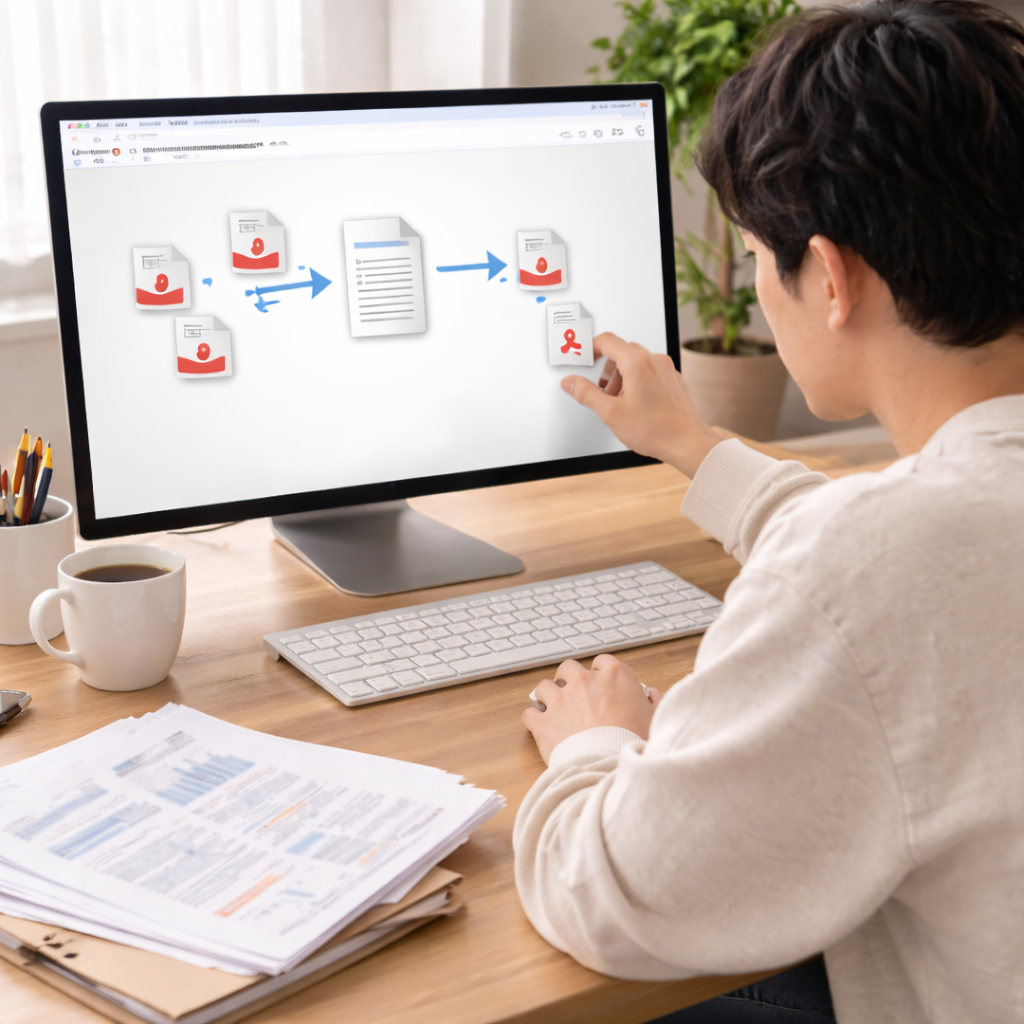

6) 어떤 방법이 가장 편할까?
결론적으로 가장 쉬운 선택은 사용하는 기기에 따라 달라집니다. 맥 사용자라면 미리보기, 설치 없이 급하게 해야 한다면 Adobe 온라인, 무료로 자주 쓴다면 PDFsam Basic으로 생각하면 가장 단순합니다.
즉, “무조건 한 가지 방법만 최고”라기보다, 상황에 따라 고르면 됩니다. 가끔 한 번이면 온라인 도구가 편하고, 반복 작업이면 프로그램 방식이 더 낫습니다.
7) PDF 파일 합치기 전 알아두면 좋은 점
PDF를 합치기 전에 먼저 페이지 순서를 정리해 두는 것이 좋습니다. 특히 여러 장의 서류를 제출할 때는 파일 이름이나 순서를 미리 정리해 두면 병합 후 다시 편집하는 수고를 줄일 수 있습니다.
또 온라인 도구를 사용할 때는 업로드 방식이라는 점을 고려해, 민감한 개인정보가 포함된 문서는 가능한 한 신중하게 다루는 것이 좋습니다. 자주 쓰는 문서라면 오프라인 프로그램을 함께 고려하는 편이 더 편할 수 있습니다.
8) 마무리


PDF 파일 합치기는 예전보다 훨씬 간단해졌습니다.
맥이라면 기본 앱으로도 가능하고, 설치 없이 온라인에서 바로 할 수도 있고, 무료 프로그램으로 반복 작업도 처리할 수 있습니다.
핵심만 다시 정리하면 맥은 미리보기, 설치 없이 하려면 Adobe 온라인, 무료 프로그램은 PDFsam Basic입니다.
한 줄로 정리하면 이렇습니다.
PDF 파일 합치기는 사용하는 기기와 작업 방식에 맞는 도구를 고르면 가장 쉽습니다.
※ 이 글은 2026년 4월 기준 Apple, Adobe, PDFsam 공식 안내를 바탕으로 정리한 내용이며, 실제 메뉴명과 화면 구성은 서비스 업데이트에 따라 달라질 수 있습니다.
참고문헌
Apple Preview PDF 병합 가이드, Adobe Acrobat 온라인 병합 안내, PDFsam Basic 공식 사이트